16.Farnblätter duplizieren
Ein Farngewächs besteht bekannter weise aus mehreren Blättern, daher werden wir unser Blatt jetzt vervielfältigen.
Am besten man geht in die Draufsicht <7>Nummernblock, der 3D Cursor sitzt noch an der richtigen Stelle (beim unterste Mittlere Vertice), Pivot ist der 3D Cursor, dann kann es los gehen.
Mit <Shift>+<D> das
Mesh
duplizieren und gleich danach <R> für rotate drücken
und ca. 120° drehen, auch die Natur nimmt es nicht so genau,
daher nur Circa.
Das ganze wiederholen wir noch einmal,
müsste dann so aussehen.
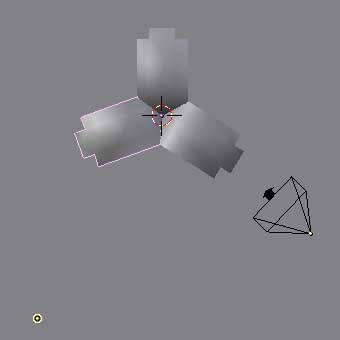
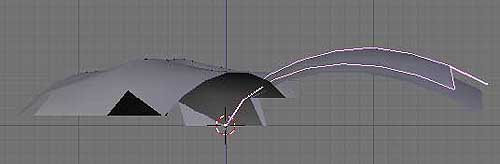
Nun wechseln wir in die Seitenansicht <3>Nummernblock und wählen das Erste, also das Ausgangsmesh, duplizieren es mit <Shift>+<D> gefolgt von <R> und drehen das Blatt ein wenig hoch (Nur ganz wenig ca. 7°). Nun verkleinern wie es noch ein wenig mit <S>. (siehe Abb.)
Nun wechseln wir wieder in die Draufsicht <7>Nummernblock und drehen (mit <R>) das Blatt ca. 60°. Jetzt wieder holt sich das selbe Spiel wie zuvor und duplizieren zwei weiter Blätter, jeweils ca. 120° gedreht zueinander. (siehe Abb.)
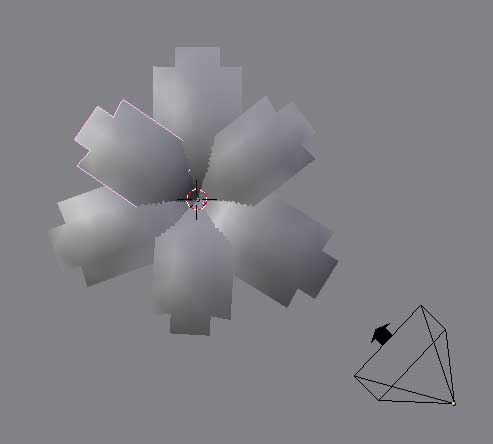
Jetzt wählen wir die drei zuletzt erstellten Blätter aus und wechseln in die Seitenansicht <3> Nummernblock. Duplizieren sie mit <Shift>+<D> und schieben sie ein wenig nach oben, dabei die mittlere Maustaste drücken, so wird die Achse fixiert.
In der Draufsicht <7>Nummernblock drehen wir unsere drei neuen Blätter um ca.30-40° und starten einen Testrender (<F12>).
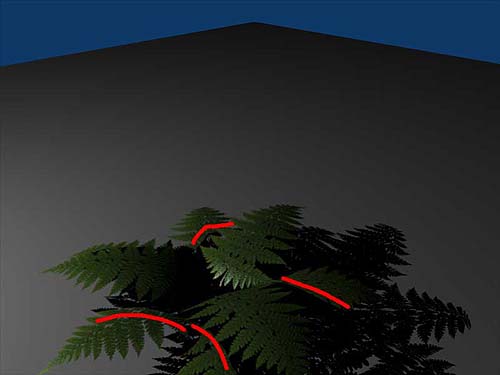
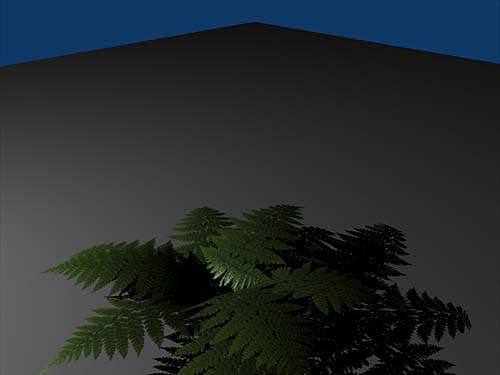
Wie wir erkennen können stimmt der Schattenwurf auf die darunter liegenden Blätter nicht.
Der Grund dafür müsste uns schon bekannt sein, wie wir bereits gelernt haben muss bei den Flächen, die transparente Schatten „empfangen“ sollen, dies ausdrücklich aktiviert werden.
Um diese Problem also zu lösen, wählen wir ein Blatt und im Shadermenü <F5> unter dem Reiter Shader aktivieren wir den Button TraShado. Da allen anderen Blättern bzw. den Meshes das gleiche Material zugewiesen ist, gilt diese Einstellung auch automatisch für alle anderen Blätter bzw. Meshes.
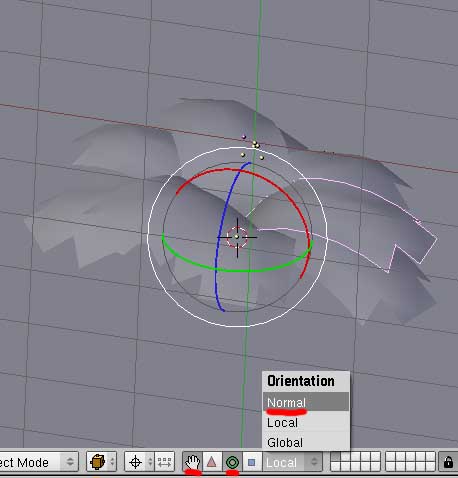
Nun kann man nach belieben weiter Blätter einfügen, oder auch die Blätter unterschiedlicher aufrichten, dazu eigen sich besonders die mit Blender 2.37 eingeführten Widgets(Siehe Abb.)
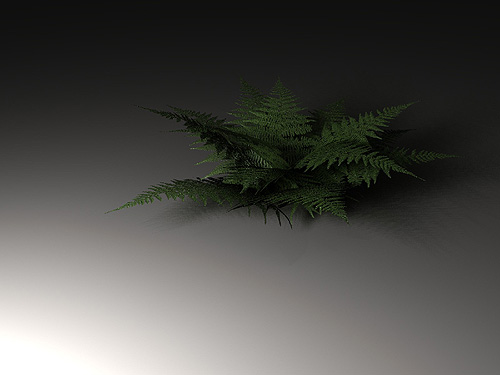
Auch durch erstellen einer zweiten oder dritten Textur aus einem anderen gescannten oder fotografierten Farnblatt, läßt sich der Realismus erhöhen.
Nicht zuletzt spielt auch die
Beleuchtung eine wesentliche Rolle.
Seit Version 2.37a werden die
transparenten Schatten auch bei einem Aeralight dargestellt und in
Kombination mit AO (Ambient Occlusion) erzielt man ganz brauchbare
Ergebnisse.
Ich hoffe diese Tutorial hat dir Spaß gemacht und du hast ein wenig was Neues dazu lernen können bzw. hab ich dich angeregt weiter mit Texturen zu experimentieren.
Wie man auch an diesem einfachen Beispiel erkennen kann, muss nicht immer ein aufwendiges Mesh ein Garant für ein gutes Ergebnis sein. Man sollte also die finale Wirkung der Texturierung nicht unterschätzen!
In diesem Sinne wünsche ich noch ein fröhliches blendern!
Jarod